一、修改注册表
以下注册表配制项可以直接保存成后缀名为 .reg 的文件,双击执行导入注册表实现配置。
Windows Registry Editor Version 5.00

[HKEY_LOCAL_MACHINE\SYSTEM\CurrentControlSet\Services\W32Time\Parameters]
"LocalNTP"=dword:00000001

[HKEY_LOCAL_MACHINE\SYSTEM\CurrentControlSet\Services\W32Time\TimeProviders\NtpServer]
"Enabled"=dword:00000001

[HKEY_LOCAL_MACHINE\SYSTEM\CurrentControlSet\Services\W32Time\Config]
"AnnounceFlags"=dword:00000005

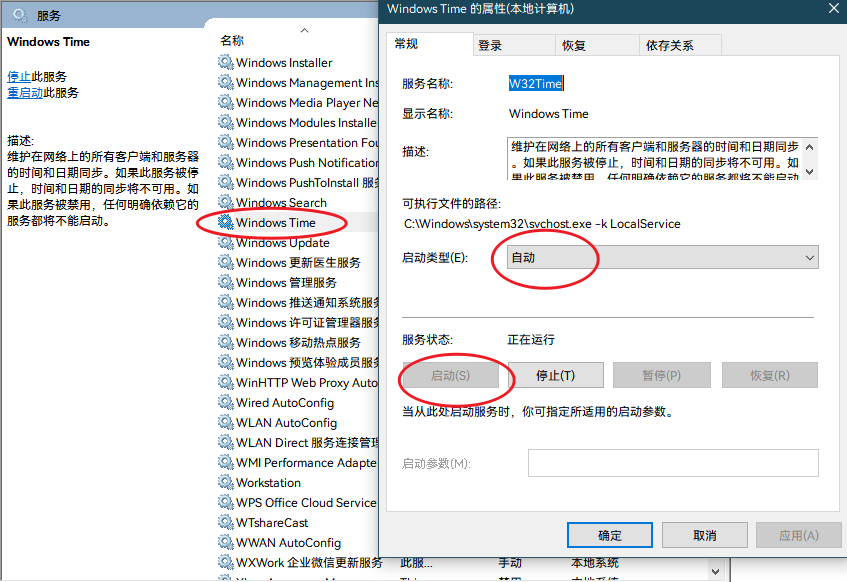
二、windows服务中找到 Windows Time服务,设置为自动启动并启动该服务。
三、测试命令
w32tm /stripchart /computer:127.0.0.1

四、添加防火墙入站策略
防火墙中添加入站策略,如此,其他电脑才可以访问本机的NTP服务
在任务栏——搜索——“高级安全 WindowsDefender 防火墙”,直接进入防火墙高级设置,或者,按如下路径找到:
控制面板--->系统和安全--->windows防火墙--->高级设置
依次操作:选择左侧的入站规则(右键)--->新建规则---> 端口 ---下一步----UDP----特定本地端口:123


五、客户端配置
首先确认,客户端与提供NTP服务的计算机之间的网络是连通的,比如ping命令,或者上面的 w32tm 命令
w32tm /stripchart /computer:提供NTP服务的计算机IP
以Windows10系统为例,打开系统设置,点击“时间和语言——日期和时间”选项,打开“自动设置时间”开关。
点击右边的“添加不同时区的时钟”或在控制面板找到时间和日期设置。
点击更改设置按钮,打开Internet时间设置选项卡,勾选“与Internet时间服务器同步”选项,修改服务器地址为提供NTP服务的服务器IP,点击立即更新,更新结果会在下方展示出来,本机系统时间随即也发生改变。
至此,实现了基本的局域网内授时服务客户机配置。
Windows默认同步NTP服务的频次是32768秒,就是9.1小时,如果能够满足需要则无需修改同步频率。
同步频率参数对应的注册表路径:HKEY_LOCAL_MACHINE\SYSTEM\CurrentControlSet\Services\W32Time\TimeProviders\NtpClient
右侧找到【SpecialPollInterval】值,将对话框中的“基数”栏选择到“十进制”上,默认数值的单位是秒,就是由(天)×(时)×(分)×60(秒)计算来的,(建议设为900=15分钟或3600=1小时等周期值)
验证时间同步频率是否修改生效:再次打开“添加不同时区的时钟”——Internet时间设置,点击立即更新,手动同步一次时间,点击确认关闭当前窗口
再观察最近一次同步时间和下次同步时间,看看二者之间的时间间隔是已经变成了一个小时,则说明调整同步频率生效。
无法连接到对等机
点击“立即更新”时,提示:xxxxxx 无法连接到对等机
我的解决方法是,首先用命令行分别在服务器、客户机上验证NTP服务有效,注意,此时在两台电脑上录入的IP地址都相同,不用127.0.0.1
w32tm /stripchart /computer:提供NTP服务的计算机IP
看到授时服务有效,我尝试重启NTP服务器上的WindowsTime服务,再次尝试,就能够同步成功。
 渝公网安备50022202000470
渝ICP备2023013153号-1 Powered by qibosoft X1.0 Code ©2003-2020
渝公网安备50022202000470
渝ICP备2023013153号-1 Powered by qibosoft X1.0 Code ©2003-2020